| Laster opp: | Abdusattor |
| Dato lagt til: | 14.05.2018 |
| Filstørrelse: | 54.85 Mb |
| Operativsystemer: | Windows NT/2000/XP/2003/2003/7/8/10 MacOS 10/X |
| Nedlastinger: | 28362 |
| Pris: | Gratis* [*Gratis registrering kreves] |

5 metoder for å laste ned YouTube-videoer på Android
30. desember · AnyDroid er kjent som den beste Android-appen for å laste ned YouTube-videoer. Den fungerer på en måte som en tilpassbar overføringsbehandling for Android og Mac samtidig, og lar deg eksportere musikk, kontakter, sikkerhetskopier, bilder og videoer via blogger.comted Lesetid: 6 minutter 31. desember · Du kan bruke en YouTube-videonedlaster på nett for å laste ned den nødvendige YouTube-videoen til PC-en din og deretter overføre den til Android-enheten din. Du kan også bruke den beste YouTube-nedlasteren Android til å laste ned YouTube-videoer til Android-enheten din hvis du ikke abonnerer på YouTube Premium Anslått lesetid: 9 minutter Hvis du har et YouTube Premium-abonnement, kan du laste ned YouTube-videoer fra den offisielle YouTube-appen. For å lagre en video fra YouTube til Android, start YouTube-appen, finn videoen du vil laste ned, trykk på Last ned under videoen og velg kvalitetsalternativer, for eksempel p eller p
Hvordan laste ned YouTube-videoer på Android?
Å se videoer på YouTube kan være morsomt, engasjerende, spennende og fullt av hyggelige øyeblikk. Det fine med en slik plattform er at du har all informasjon rett foran deg, og det kan være en veldig fin, givende og annerledes opplevelse. Når det er sagt, er det flott å se på Android, og det har absolutt potensialet til å være mye moro. Du kan unngå det ved å bruke en YouTube-videonedlaster for Android. Hvis du laster ned YouTube-videoer på Android, kan du enkelt dele dem med andre plattformer. En god måte å håndtere dette problemet på er å registrere deg for YouTube Premium.
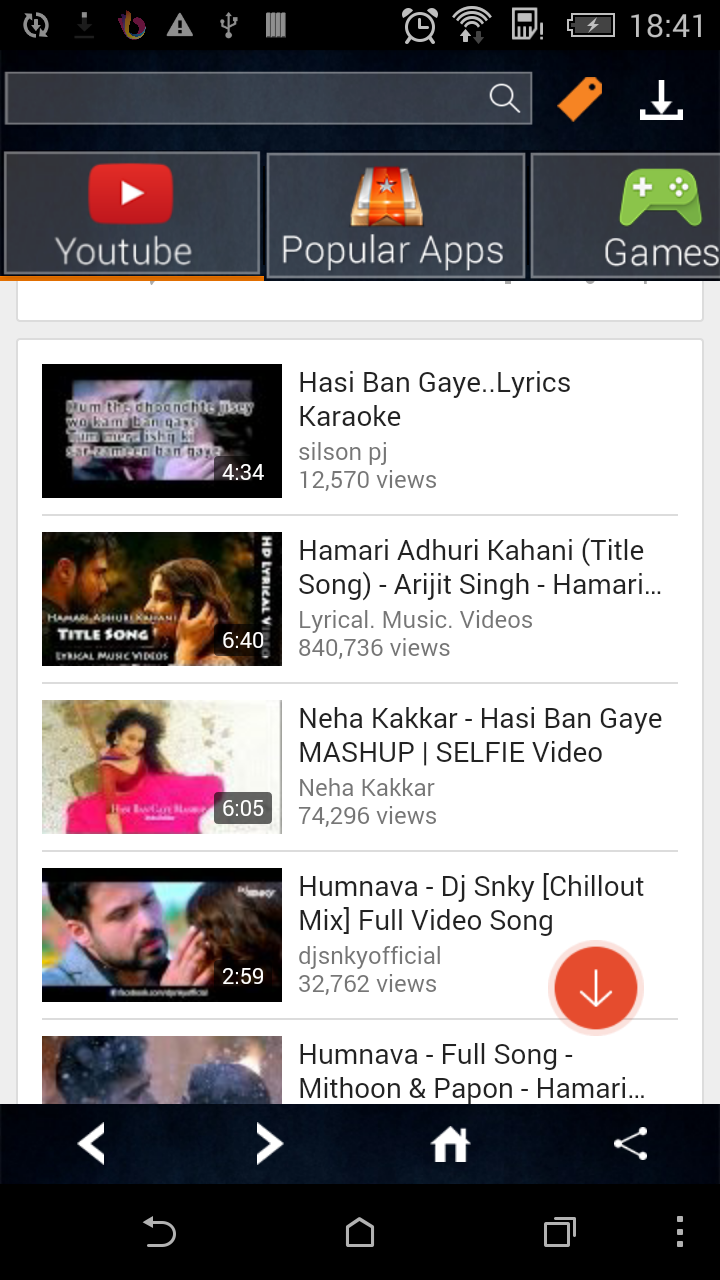
Dette er en tjeneste som lar deg enkelt se videoer på YouTube uten annonser. Og samtidig lar den deg også laste ned YouTube-videoer slik du vil. Problemet med YouTube Premium er at dette er et månedlig abonnement. Så du må betale månedlig, og det kan være svært kostbart. Mange mennesker vil ha et engangskjøp, ikke et abonnement som skal legges til listen over utgifter. Så når du lærer hvordan du laster ned YouTube-videoer på Android, er dette et viktig aspekt å huske på. Jada, det fungerer, men du må laste ned alt innen en måned. Hvis du vil laste ned YouTube-videoer til Android neste måned og abonnementet er utløpt, må du betale for det på nytt. TubeMate er kanskje den beste YouTube-nedlastingsappen for Android. Tanken her er at dette er en app som hjelper deg å laste ned YouTube-videoer på Android raskt og med best mulig resultat. Det du kan gjøre er å få tilgang til videoen du vil ha på YouTube via appen, og deretter velge å laste den ned.
Du vil legge merke til at det finnes en rekke videoformater du kan velge basert på dine behov. På toppen av det kan du også velge mange andre funksjoner som fartsgrenser, hvor mye ting du kan laste ned på en gang hvis du vil at nedlastingen skal gjenopptas automatisk, og så videre. Da kan du også tilpasse noen raske nedlastingsalternativer og til og med bruke en mediekonverterer hvis du vil konvertere videoen til et annet format for enkelhets skyld, Hvordan laste ned YouTube-videoer på Android. Nedlastingene er raske, pålitelige, og du vil oppleve at opplevelsen er fantastisk hver gang du bruker appen.
Nedlastingene deles som standard på lagringskortet ditt, men du kan legge videoene andre steder hvis du vil. Hvordan laste ned YouTube-videoer på Android gjør prosessen så mye enklere. Den desidert enkleste og mest effektive måten å laste ned YouTube-videoer på Android er å laste ned videoen til skrivebordet og overføre den til Hvordan laste ned YouTube-videoer på Android telefon. Det fine med Jihosoft 4K Video Downloader er at du kan laste ned dusinvis av videoer samtidig og fullt ut tilpasse kvaliteten for hver av dem. Appen gjør en utmerket jobb med å la deg lagre videoer fra YouTube og hundrevis av andre videoplattformer, som Facebook, Twitter, Instagram, Dailymotion, Vimeo, etc.
Innenfor Jihosoft 4K Video Downloader kan du også få den beste YouTube-nedlastingsappen for Android-opplevelse, og deretter kan du konvertere YouTube-videoer til MP3MP4, MOV, MKV, AVI og andre formater. Dette er også et konverteringsverktøy og perfekt. Som du kan verne om og bruke hele tiden uten problemer. Opplevelsen er alltid spennende og mangfoldig, og du vil merke at prosessen alltid er pålitelig og praktisk. Appen er også enkel å bruke. Du lager en liste over URL-er du vil laste ned, limer dem inn i appen, og så er du i gang, Hvordan laste ned YouTube-videoer på Android. Det vil være en veldig god opplevelse siden du kan tilpasse alt og ha videoene lagret i en mappe du velger. Når du har det, kan du sjekke innholdet og overføre det til Android. Dessuten kan du enkelt få tilgang til de raskeste nedlastingshastighetene på markedet. Dette er et veldig kraftig verktøy og et som du vil finne deg selv å bruke veldig ofte takket være dets pålitelighet og pålitelighet.
Bare vurder å prøve det, og du vil oppleve at resultatene er veldig gode hver gang. iTubeGo har et interessant perspektiv som YouTube-videonedlaster for Android. Så nettvideonedlasteren tilbyr ingen nedlastingstilpasningsalternativer, du legger bare inn YouTube-koblingen, og så har du lastet ned innholdet ditt. Når du har gjort det, må du bruke Android-nettleseren for å legge alt innholdet på telefonen. Problemet her er at du kan laste ned en enkelt fil om gangen. Og for å gjøre ting enda mer utfordrende, Hvordan laste ned YouTube-videoer på Android, tilpasningsalternativene er ingen steder å finne. Så videoen vil bare bli tatt opp med den gjeldende visuelle hastigheten du valgte, eller den høyeste, avhengig av situasjonen. De vil ikke se bra ut i det hele tatt; hvis noe, vil det være problemer. Riktignok er denne løsningen gratis, men du får det du har betalt for. Dette betyr at du må finne ut av prosessen og se hvilket verktøy som tilbyr det du ønsker.
AZ Screen Recorder er et verktøy som gjør en utmerket jobb med dette. Men som du kan forestille deg, er ikke dette et verktøy for å vise deg hvordan du laster ned YouTube-videoer på Android. Hvis du ønsker å få videoer med den beste kvaliteten, er dette definitivt ikke måten. Det finnes metoder du kan bruke for å laste ned direkte på enheten, men de har annonser, og du kan bare laste ned en enkelt fil samtidig, Hvordan laste ned YouTube-videoer på Android. Det ideelle er å laste ned alle videoene du vil ha på datamaskinen din og deretter dele dem med enheten din raskt og enkelt. Det fungerer absolutt, og det vil gi deg opplevelsen du ønsker uten så mye stress. Totalt sett vil disse verktøyene hjelpe deg å laste ned YouTube-videoer på Android veldig raskt. Og mens du kanskje trenger noen løsninger for Hvordan laste ned YouTube-videoer på Android av dem, til slutt, kan du fortsatt få tilgang til innholdet du ønsker på plattformen du velger, som er det som virkelig betyr mest!
Av Jihosoft Sist oppdatert 15. oktober, Toggle navigation. Hjem gjeldende Butikkprodukter Ressursstøtte. Hvordan laste ned YouTube-videoer på Android 5 Metoder Å se videoer på YouTube kan være morsomt, engasjerende, spennende og fullt av hyggelige øyeblikk. Metode 1. Skaff deg YouTube Premium En god måte å håndtere dette problemet på er å registrere deg for YouTube Premium. Metode 2. Tubemate TubeMate er kanskje den beste YouTube-nedlastingsappen for Android. Metode 3. Jihosoft 4K Video Downloader Den desidert enkleste og mest effektive måten å laste ned YouTube-videoer på Android er å laste ned videoen til skrivebordet og overføre den til Android-telefonen din. Metode 4. iTubeGo iTubeGo har et interessant perspektiv som YouTube-videonedlaster for Android.
Metode 5.
Gratis nedlasting av realms
Du vil legge merke til at det finnes en rekke videoformater du kan velge basert på dine behov. Hvordan dele en kobling til et bestemt tidspunkt i en YouTube-video. Hvis du vil lagre den nedlastede videoen i din spesifikke mappe, kan du klikke på Hamburger-knappen som er øverst til høyre og deretter klikke på Innstillinger. Klikk på Last ned-knappen fra det lille pop-out-grensesnittet, og videonedlastingsprosessen starter automatisk. lifewires redaksjonelle retningslinjer.

No comments:
Post a Comment