| Používateľ, ktorý odovzdal: | Riev0ne |
| Dátum pridania: | 25.10.2019 |
| Veľkosť súboru: | 34.15 Mb |
| Operačné systémy: | Windows NT/2000/XP/2003/2003/7/8/10 MacOS 10/X |
| K stiahnutiu: | 48785 |
| Cena: | Zadarmo* [*Vyžaduje sa bezplatná registrácia] |

6 opráv pre PS4 sa nedá stiahnuť Poškodená chyba CE
23. decembra · Kliknutím rozbalíte. No, to sú aktualizácie, nedávna aktualizácia GTA5 mi stále dáva, že sa nedá stiahnuť a teraz celý driveclub flub. PS4 nemôže stiahnuť chybu PlayStation 4 PlayStation 4. Nemôžem si stiahnuť aktualizácie, pretože sa mi píše, že nemám dostatok miesta, ale 2. januára · PS4 sa nedá stiahnuť, pretože nie je dostatok voľného miesta PS4; Môže niekto vysvetliť toto množstvo systémového úložiska a prečo si nemôžem stiahnuť malú ukážku na môj PS4? Hovorí, že mám plné GB/GB, hovorí, že mám GB voľného miesta, a hovorí, že nemôžem stiahnuť a nainštalovať ukážku hry s GB, kým neuvoľním viac miesta 30. marca, · Keď si stiahnete aktualizáciu, váš PS4 potom vytvorí druhú kópiu súboru hry, pridá aktualizáciu, nainštaluje túto novú verziu hry a potom odstráni zastaraného bloggera.čas čítania: 4 minúty
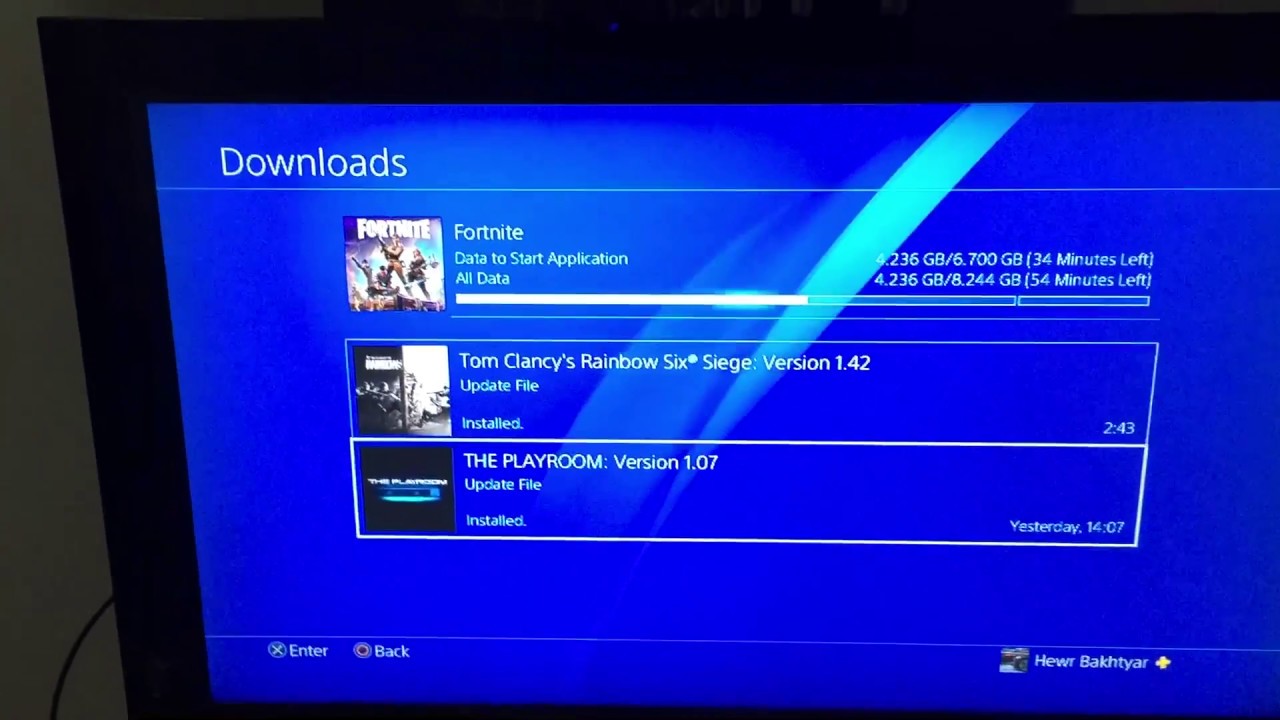
Príčiny chyby PS4 CE-36244-0
S nárastom herných súborov musíte urobiť určité opatrenia na rozšírenie úložiska PS4. Ako získať viac ps4 sa nedá stiahnuť na PS4? Ak sa pokúšate rozšíriť úložisko PS4, tento príspevok MiniTool je to, čo potrebujete. Kliknite na tlačidlo Štart a potom na položku Nastavenia. Pozrite sa na lištu Miestneho úložiska, aby ste videli, koľko miesta je k dispozícii. Na tomto obrázku môžete vidieť, že pevný disk tohto počítača má GB voľného miesta. Poznámka: Posuňte sa nadol na položku Ďalšie nastavenia úložiska a potom kliknite na položku Zobraziť využitie úložiska na iných jednotkách, aby ste videli ďalšie úložné disky, ak nejaké máte. 20. decembra, možno to bude potrebné. Sú to aktualizácie, nedávna aktualizácia GTA5 mi stále dáva, že sa mi nedá stiahnuť a teraz sa to deje s celým driveclubom. PS4 nemôže stiahnuť chybu PlayStation 4 PlayStation 4. Nemôžem si stiahnuť aktualizácie, pretože mi to hovorí, že nemám dostatok miesta, ale zjavne mám.
V Diskparte som zadal nasledujúce príkazy: zoznam zväzku vybrať zväzok 1, kde 1 je môj boot ps4 sa nedá stiahnuť predĺžiť. Pre PlayStation 4 na PlayStation 4, ps4 sa nedá stiahnuť, téma na nástenke GameFAQs s názvom „Nedá sa stiahnuť aktualizácia, pretože nie je dostatok voľného miesta. Pre starší systém PlayStation 4 dokáže uložiť iba 12 až 15 hier Ps4 sa nedá stiahnuť skladovanie. Veľkosti herných súborov sú však stále väčšie a väčšie. Napríklad Call of Duty Modern Warfare vyžaduje aspoň GB miesta na pevnom disku a Red Dead Redemption 2 vyžaduje GB úložného priestoru.
Ak chcete na PS4 nainštalovať veľa populárnych hier, musíte si vytvoriť viac úložného priestoru. Čo využíva vaše úložisko PS4? Vďaka tomu budete vedieť ps4 sa nedá stiahnuť veľa údajov využívajú aplikácie, uložené údaje, motívy a snímky obrazovky. Potom môžete uvoľniť úložisko PS4 odstránením nepotrebných údajov. Krok 1. Otvorte domovskú obrazovku PS4, stlačte hore na D-pade, aby ste vstúpili do ponuky funkcií. Krok 2. Kliknite na ikonu Nastavenia a stlačte tlačidlo X na konzole. Krok 3. V okne Nastavenia vyberte Správa systémového úložiska. Potom si môžete vziať ps4 sa nedá stiahnuť účinné opatrenia na uvoľnenie úložiska PS4. Prvým a najrýchlejším spôsobom, ako pridať ďalšie úložisko na PS4, je použiť externý pevný disk. Ako viete, aplikácie môžu byť uložené iba na vašom systémovom úložisku PS4 alebo na externom úložisku. Ak na internom systémovom úložisku nie je dostatok voľného miesta, dobrou voľbou je pridanie externého pevného disku PS4, ps4 sa nedá stiahnuť.
Pred vykonaním nasledujúcich krokov si musíte pripraviť externý pevný disk PS4, ktorý spĺňa základné požiadavky uvedené nižšie:. Ako vieš, ps4 sa nedá stiahnuť, na inštaláciu systému PS4 je potrebné naformátovať externý pevný disk na formát FAT32 alebo exFAT. Existujú 2 jednoduché spôsoby, ktoré vám môžu pomôcť naformátovať externý pevný disk, ps4 sa nedá stiahnuť. Vyberte externý pevný disk, ktorý ste práve pripojili, kliknite na tlačidlo Formátovať ako rozšírené úložisko a vo vyskakovacom okne kliknite na Ďalej. Krok 4. Krok 5. Potvrďte kliknutím na Áno. Potom ps4 sa nedá stiahnuť na dokončenie procesu formátovania. Keď sa zobrazí správa, že toto zariadenie bolo naformátované ako rozšírené úložisko, kliknite na tlačidlo OK, aby ste proces dokončili. Spôsob 2. Naformátujte tento externý pevný disk pomocou Sprievodcu rozdelením MiniTool. Na jednoduché formátovanie externého pevného disku PS4 môžete použiť Sprievodcu rozdelením MiniTool. Kliknutím na nasledujúce tlačidlá stiahnete tento program a nainštalujete ho do svojho počítača ps4 sa nedá stiahnuť. Pripojte tento externý pevný disk k počítaču a spustite tento program, aby ste vstúpili do jeho hlavného rozhrania.
Vyberte externý pevný disk z mapy disku a kliknite na funkciu Formátovať oddiel na ľavej table. Z rozbaľovacej ponuky vyberte systém súborov exFAT alebo FAT32 a kliknutím na OK uložte zmeny. Po naformátovaní externého pevného disku na exFAT alebo FAT musíte zmeniť umiestnenie inštalácie aplikácie. Počkajte nejaký čas. Aplikácie sa nainštalujú do Extended Storage. Na správu hier a aplikácií, ktoré máte aktuálne nainštalované vo svojom internom úložisku, ps4 sa nedá stiahnuť, môžete ich presunúť na externý pevný disk PS4 pomocou nasledujúcich krokov:. Prejdite do okna Nastavenia PS4 a zo zoznamu vyberte možnosť Úložisko. Vyberte systémové úložisko, kde sa nachádzajú aplikácie a hry, a vyberte položku Aplikácie. V okne Aplikácie kliknite na tlačidlo MOŽNOSTI a vyberte možnosť Presunúť do rozšíreného úložiska. Vyberte všetky hry a aplikácie, ktoré chcete presunúť, a potom kliknite na tlačidlo Presunúť.
Kliknutím na tlačidlo OK potvrďte túto operáciu. Potom počkajte na dokončenie procesu presunu. Ako získať viac miesta na PS4? Teraz verím, že ste už poznali podrobné kroky. Okrem tohoto ps4 sa nedá stiahnuť externý pevný disk, môžete uvoľniť svoje súčasné úložisko PS4, ps4 sa nedá stiahnuť. Ako uvoľniť miesto na PS4? Odstránenie nechcených hier a aplikácií je jedným z najjednoduchších spôsobov, ako sa uvoľniť Ps4 sa nedá stiahnuť skladovanie. Poznámka: Odporúča sa vymazať hry, ktoré vlastníte, na disku namiesto digitálnych hier. Hry si totiž môžete opäť stiahnuť priamo z vloženého disku, pričom sťahovanie digitálnych hier bude trvať oveľa dlhšie. V okne Nastavenia PS4 vyberte položku System Storage Management. Vyberte Aplikácie a potom začiarknite hry, ktoré chcete zo zoznamu odstrániť, a kliknite na tlačidlo Odstrániť. Ďalším jednoduchým spôsobom, ako uvoľniť miesto na PS4, je vymazanie uložených údajov v systémovom úložisku.
Postupujte podľa nasledujúcich krokov:. Prejdite do okna PS4 Settings, vyberte Application Saved Ps4 sa nedá stiahnuť Možnosť riadenia. Vo vyskakovacom okne vyberte položku Uložené údaje v systémovom úložisku a potom označte uložené hry, ktoré chcete odstrániť zo zoznamu, a kliknite na tlačidlo Odstrániť. Ak ps4 sa nedá stiahnuť nájsť veľa úložného priestoru PS4 sa používa v sekcii Capture Gallery, to znamená, že vaše snímky obrazovky a nahrané videá zaberajú veľa úložného priestoru. Na tento účel môžete odstrániť veľa snímok obrazovky a videí. Vyberte Capture Gallery v okne System Storage Management. Ak chcete odstrániť všetky snímky obrazovky a nahrané videá konkrétnej hry, vyberte ikonu Hra. Potom stlačte tlačidlo Možnosti a vyberte možnosť Odstrániť. Ako uvoľniť miesto na PS4ow? Vyššie uvedené 3 metódy vám už boli povedané. Ak chcete aktualizovať pevný disk PS4 bez straty údajov, musíte si vopred zálohovať predchádzajúci pevný disk. S kopírovaním vám môže pomôcť Sprievodca oddielom MiniTool ps4 sa nedá stiahnuť pevný disk ľahko na nový disk ľahko.
Pre to:. Pripojte pripravený pevný disk PS4 k počítaču a spustite softvér, aby ste vstúpili do jeho hlavného rozhrania. Vyberte pevný disk PS4 a kliknite na funkciu Kopírovať disk na ľavej table. Vyberte cieľový pevný disk, na ktorý chcete skopírovať PS4, a kliknite na Ďalej. Vyberte spôsob kopírovania podľa svojich potrieb a kliknite na tlačidlo Ďalej. Potom kliknutím na Áno potvrďte túto operáciu, ps4 sa nedá stiahnuť. Vo vyskakovacom okne kliknite na Dokončiť a kliknite na Použiť na ps4 sa nedá stiahnuť túto operáciu. Teraz môžete vymeniť pevný disk PS4 za nový, na ktorý ste práve zálohovali. Ak používate PS4 Pro, odstráňte puzdro na zadnej strane alebo na ľavom hornom šasi na PS4.
Odskrutkujte všetky skrutky držiace pevný disk v držiaku a vymeňte aktuálny pevný disk za nový. Bolo vám predstavených 5 najlepších metód, ps4 sa nedá stiahnuť. Ak máte nejaké lepšie návrhy k téme, môžete ich zanechať v oblasti komentárov. V prípade akýchkoľvek problémov pri používaní Sprievodcu rozdelením MiniTool nás môžete kontaktovať prostredníctvom [email protected]. Pripojte úložnú jednotku, na ktorú ste zálohovali hry, k vášmu PS4 a postupujte podľa nasledujúcich krokov:. Trápi vás problém s PS4, ktorý nemá prístup k systémovému úložisku? Ak sa vyskytne tento problém, malo by byť niečo v neporiadku s pevným diskom vášho systému PS4. Ak sa chcete zbaviť problému, že PS4 nemôže spustiť systémový úložný priestor, môžete si prečítať tento článok MiniTool a získať nejaké riešenia.
Dúfam, že vám môžu pomôcť. Ak ste používateľom PlayStation4 PS4, určite nie ste ochotní stretnúť sa s touto situáciou: PS4 nemá prístup k systémovému úložisku. Keď nastane tento problém, prejdete do núdzového režimu s chybovým hlásením ako:, ps4 sa nedá stiahnuť. Stlačte tlačidlo napájania ps4 sa nedá stiahnuť 1 sekundu, kým systém nezapípa, čím vypne PS4.
stiahnutie gigabajtového centra aplikácií
Odskrutkujte všetky skrutky držiace pevný disk v držiaku a vymeňte aktuálny pevný disk za nový. Poznámka: Odporúča sa vymazať hry, ktoré vlastníte, na disku namiesto digitálnych hier. Na spustenie nástroja CHKDSK musíte použiť svoj počítač, ps4 sa nedá stiahnuť. Ak to stále pretrváva, okamžite skúste iné opravy. Ako získať viac miesta na PS4? To sa môže stať, keď aplikácia narazí na chybu počas procesu ukladania resp ps4 sa nedá stiahnuť súbor.

No comments:
Post a Comment